TradingView zu cTrader
NRUNO
Support
Hilfe beim Einrichten?
Wenn Webhook, Connector-Key oder cBot-Status nicht passen, schreibe an support@nruno.com. Bitte nenne nach Möglichkeit deinen Benutzernamen und den betroffenen Connector.
Mein Zugang
Kundenkonto
Tarif & Abrechnung
Tarif wechseln
Deine Verbindung
TradingView-Strategie oder Indikator-Alert einrichten
TradingView-Strategie oder Indikator-Alert → NRUNO → cTrader.
Du kannst eine fertige TradingView-Strategie verbinden oder einen Indikator-Alert als Entry-Signal nutzen. Verwende immer deine persönliche Nachricht und Webhook-URL aus dem Dashboard.
Für Strategien und Indikator-Alerts: feste Positionsgröße, Positionsgegenwert in Prozent deiner Equity oder Lotberechnung anhand deines SL-Risikobudgets. Mit Break-even, Step-, FVG- und Hybrid-Trailing sowie Pips oder Risk/Reward.
Update von einer älteren Version: Lass bestehende Positionen zunächst mit dem bisherigen Bot zu Ende verwalten. Wechsle erst ohne offene Positionen für diesen Connector und starte nie zwei Versionen gleichzeitig mit demselben Connector-Key. Die neue Version übernimmt keine Positionen ohne zugehörige gespeicherte Trailing-Daten.
Diese geprüften Vorlagen helfen beim Einrichten von TradingView-Alerts. Deine Ausstiege, SL/TP, Break-even, Step- und FVG-Trailing steuerst du danach einfach im NRUNO-cBot.
Erzeugt fertige NRUNO-Alert-Nachrichten für BUY, SELL und optional EXIT. Gut, wenn du schnell testen willst.
Alert-Vorlage herunterladenZeigt Tageshoch/-tief und Session-Bereiche. Optional können Break-Alerts als Entry-Signal genutzt werden.
Session-Hilfe herunterladenZeigt Entry, SL, TP, Break-even und Step-Level im Chart. Ideal, um RR-Einstellungen vor dem Live-Betrieb zu verstehen.
Exit Visualizer herunterladenZeigt, welche Watchlist-Symbole heute beim kumulierten Volumen deutlich über dem üblichen Niveau liegen.
Live-Scanner öffnen Symbolscanner herunterladenPrüft Webhook, Alert-Nachricht, cBot-Status, Live-Freigabe, SL/TP und Schutzfilter vor dem ersten Test.
Setup Checker öffnenVollständige Schritt-für-Schritt-Anleitung mit Bildern
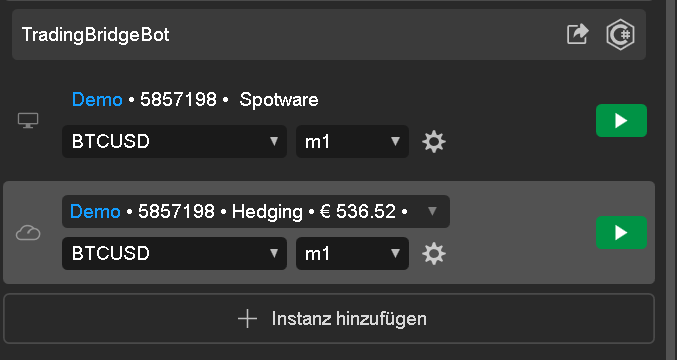
1. cBot-Instanz in cTrader anlegen
Wähle das gewünschte Konto, den Markt und den Zeitrahmen. Öffne danach über das Zahnrad die Einstellungen. Der grüne Startknopf startet die Instanz erst nach dem Einrichten.
2. Connector-Key und Schutzfunktionen einstellen
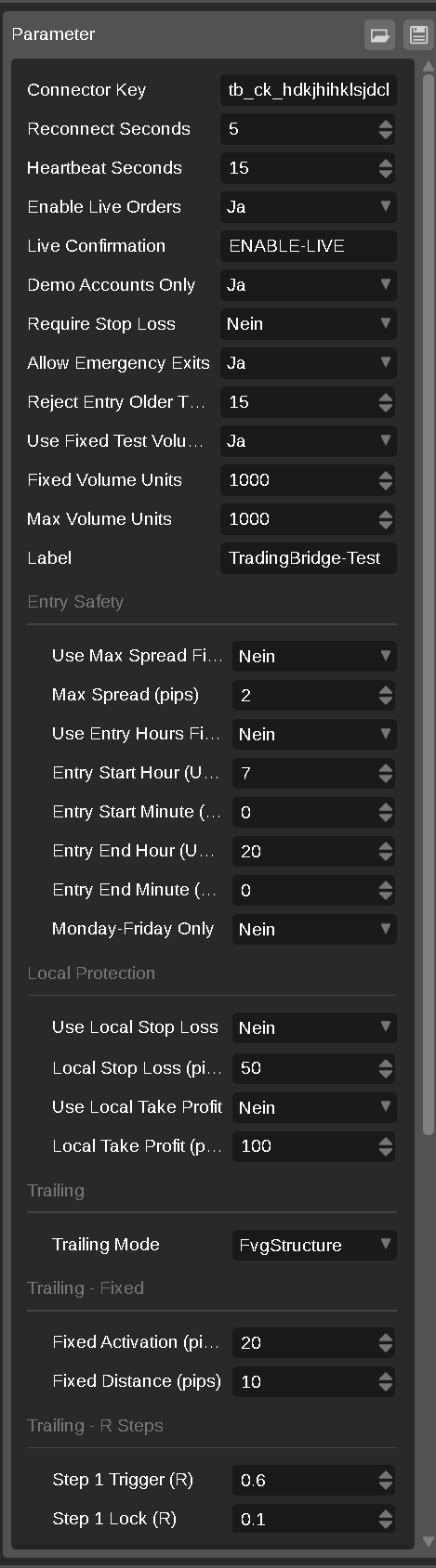
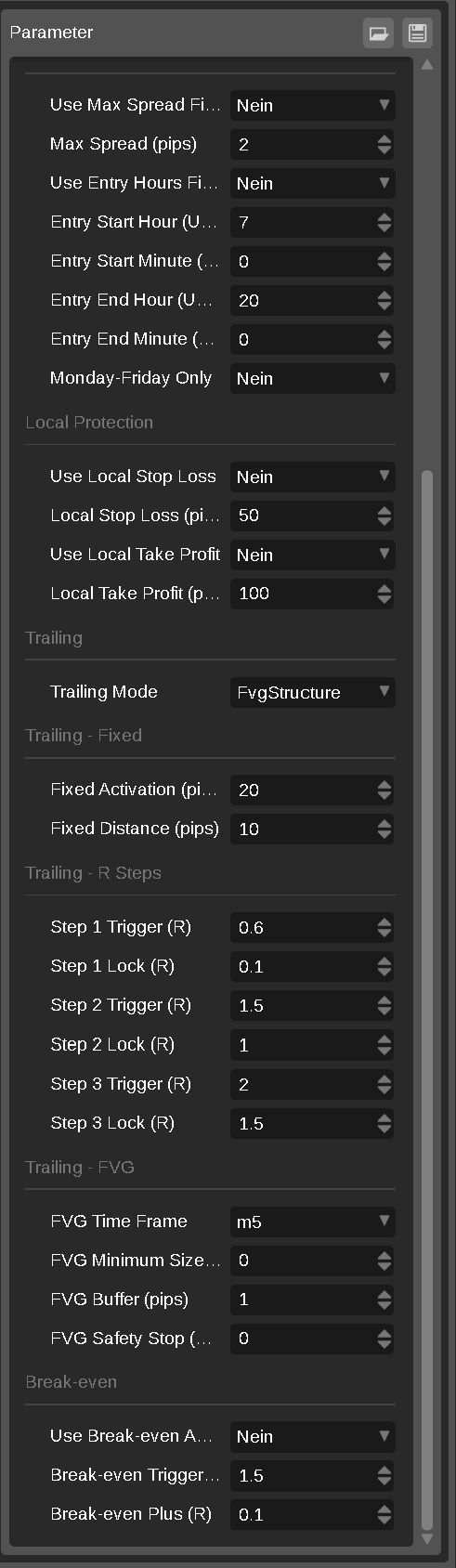
Füge deinen persönlichen Connector-Key aus dem Dashboard vollständig ein. Die Bilder zeigen Beispielwerte. Volumen, Local Sizing, lokale SL/TP, Trailing, Break-even, Spreadfilter und Handelszeiten müssen zu deinem Setup passen.
Orderausführung: PaperOnly verarbeitet Signale ohne neue Orders. Für ausgeführte Orders auf einem Demo- oder Livekonto wählst du Enable Live Orders = Ja und Live Confirmation = EnableLive. Demo Accounts Only = Ja sperrt neue Orders auf Echtgeldkonten. Ändere diesen Schutz erst bewusst nach deinem Demotest. Ist „Allow Emergency Exits“ aktiv, können EXIT-Signale auch im Paper-Modus bestehende verwaltete Positionen schließen.
Lotverwaltung: FixedUnits nutzt feste Einheiten; eine positive „volume“-Angabe im Signal hat dabei Vorrang. EquityPercent legt den nominalen Positionsgegenwert über „Notional Exposure (% Equity)“ fest: 100 % bei 10.000 Euro Equity entsprechen etwa 10.000 Euro Positionsgegenwert, nicht 10.000 Euro Margin oder Verlustrisiko. StopLossRiskPercent berechnet die Lotgröße aus „Risk per SL (%)“ und dem anfänglichen SL. Als SL dienen der Signal-SL, der lokale SL oder bei FVG/Hybrid ohne Hedging der Sicherheits-SL.
Risikobudget: Zu kleine berechnete Positionen werden abgelehnt statt auf die Broker-Mindestgröße angehoben. Gebühren, Slippage, Kurslücken und veränderte Pipwerte können den tatsächlichen Verlust verändern. In den berechneten Modi überschreibt ein „volume“-Feld die lokale Berechnung nicht. Optional verwendet SignalRiskAmount den „risk“-Betrag aus dem Signal in Kontowährung, nicht automatisch in Euro oder Prozent.
Pips oder RR: Unter „BE/TP/Steps Unit“ wählst du Pips für direkte Pip-Werte oder RiskReward für R-Werte. Im RR-Modus ist der initiale Stop Loss der Anker: „Local SL / 1R (pips)“ definiert 1R, „Local TP (R)“ kann z. B. 2.0 für 2R sein.
Pyramiding: Erlaubt mehrere Positionen in derselben Richtung bis zum eingestellten Maximum. Hedging: Erlaubt BUY und SELL gleichzeitig. Bei Hedging müssen SL und TP vollständig gesetzt sein; Trailing und Break-even sind dann deaktiviert. Beide Funktionen sind standardmäßig ausgeschaltet.
3. cBot starten und Status prüfen
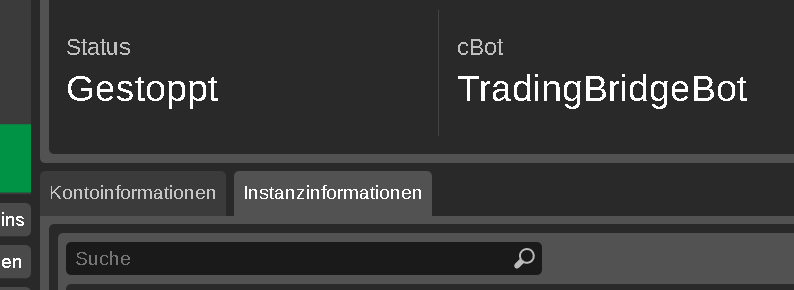
Starte die Instanz mit dem grünen Dreieck. Unter „Instanzinformationen“ siehst du den cBot-Status. Das Beispielbild zeigt „Gestoppt“; nach dem erfolgreichen Start muss die Instanz laufen und das NRUNO-Dashboard zeigt anschließend „cTrader verbunden“.
Die Cloud-Ausführung wird von cTrader bereitgestellt und unterliegt den Bedingungen von cTrader und des jeweiligen Brokers.
Welche Einschränkungen gelten in der cTrader-Cloud?
Demokonto: Es ist normalerweise eine Cloud-Instanz gleichzeitig möglich. Sie läuft maximal 7 Tage am Stück, stoppt danach automatisch und kann anschließend erneut gestartet werden.
Live-Konto: Es sind normalerweise bis zu 10 gleichzeitige Cloud-Instanzen möglich. Nach 7 Tagen Cloud-Laufzeit verlangt cTrader mindestens 1 Mio. USD Handelsvolumen innerhalb der vergangenen 30 Tage. Wird diese Bedingung nicht erfüllt, stoppt cTrader die Cloud-Instanz automatisch. Dabei geht es um das zusammengerechnete Handelsvolumen, nicht um Kontoguthaben oder Gewinn.
Abweichungen: Die Bedingungen können je nach Broker unterschiedlich sein. Kontrolliere deshalb regelmäßig den Status und die verbleibende Laufzeit deiner Cloud-Instanz.
Lokale Alternative: Der NRUNO Connector kann auf cTrader Windows oder Mac lokal ausgeführt werden. Dabei gelten die Cloud-Laufzeitregeln nicht, aber cTrader und der Computer müssen eingeschaltet und mit dem Internet verbunden bleiben.
4. TradingView-Skript hinzufügen
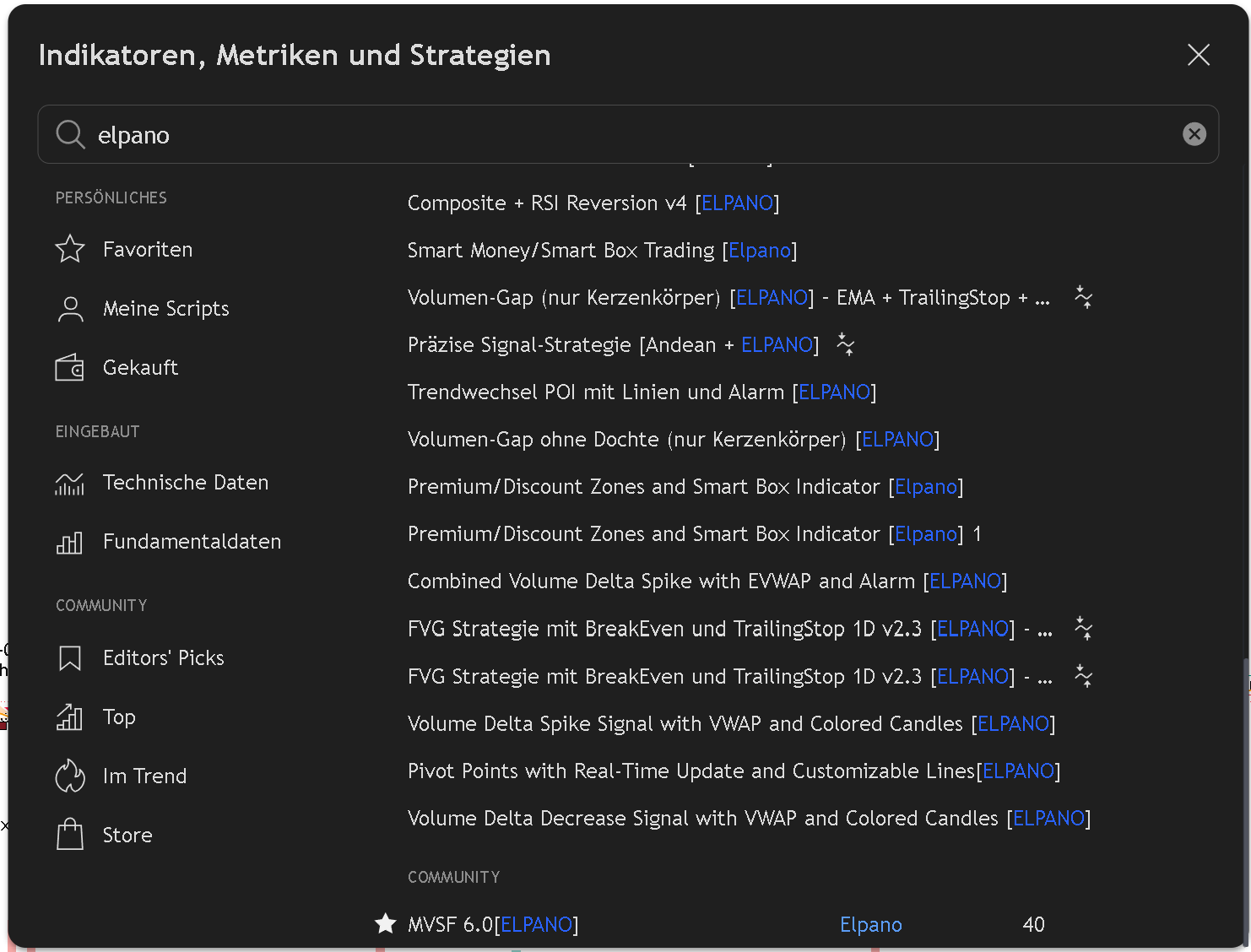
Öffne „Indikatoren, Metriken und Strategien“, suche deinen gewünschten Indikator oder deine Strategie und füge ihn beziehungsweise sie dem Chart hinzu.
5. Indikator oder Strategie einstellen
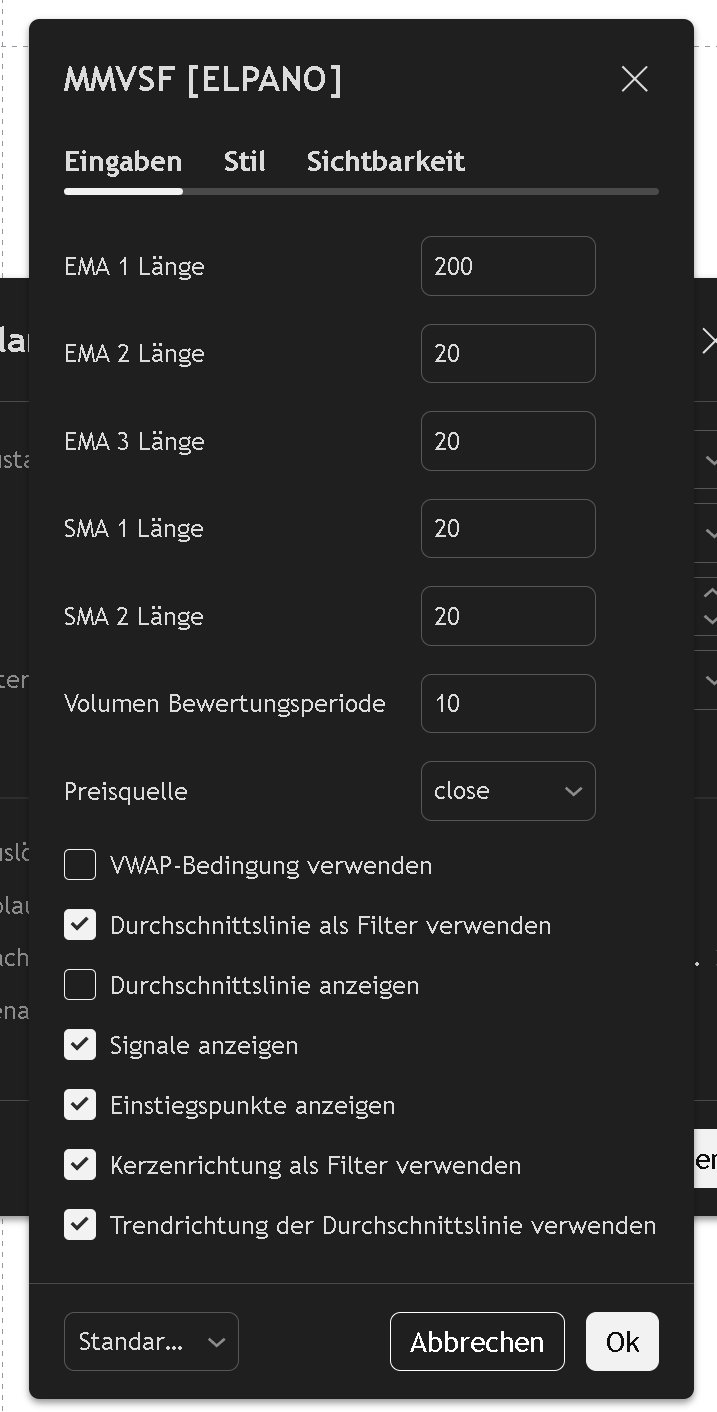
Bei einer fertigen TradingView-Strategie können Entry, Exit und optional SL, TP oder Volumen an NRUNO gesendet werden. Bei einem TradingView-Indikator nutzt du Long-, Short-, Buy- oder Sell-Alerts für Entries und optional einen eigenen Exit-Alert zum Schließen der Positionen; NRUNO und der cBot übernehmen danach das lokale Risk- und Trade-Management.
6. TradingView-Alarmbedingung auswählen
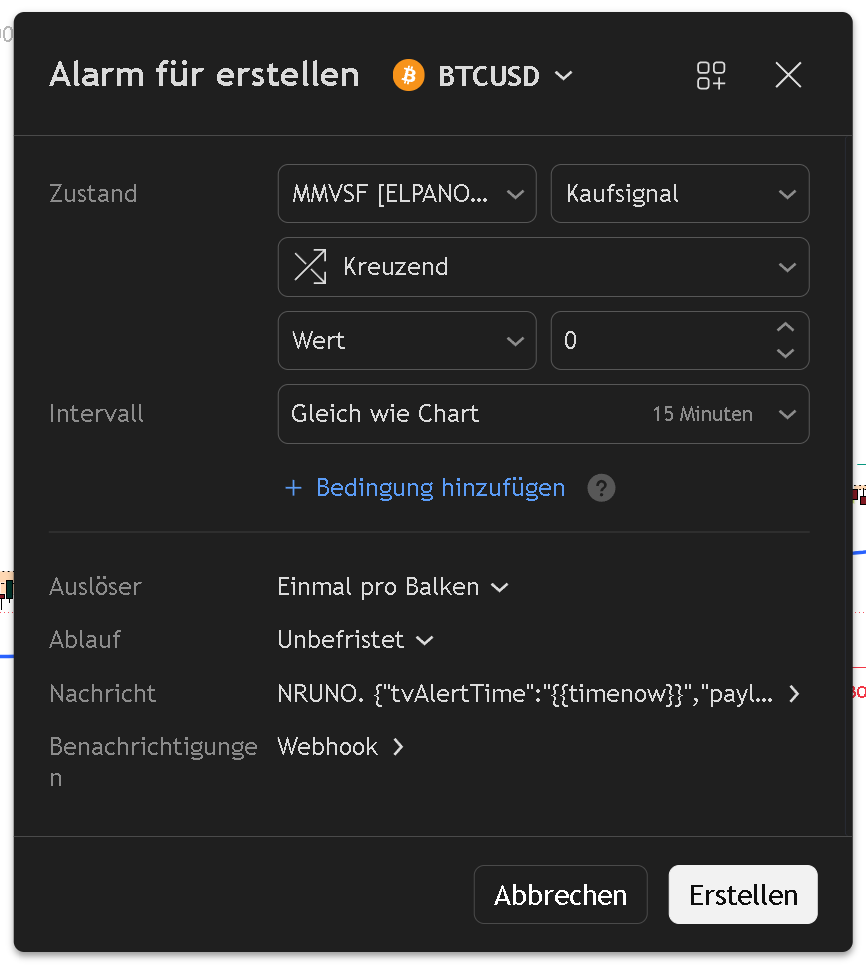
Erstelle einen Alarm und wähle bei einer Strategie die Strategie-Order oder bei einem Indikator die passende Alert-Bedingung für Long, Short, Buy, Sell oder Exit. Kontrolliere außerdem Markt, Intervall und Auslöser.
Fertige TradingView-Strategien bleiben vollständig unterstützt. Verwende pro cBot-Instanz und Symbol trotzdem nur eine aktive Strategie oder ein klar getrenntes Indikator-Setup. Überschneidende BUY-, SELL- und EXIT-Signale können sich gegenseitig beeinflussen.
7. Persönliche Nachricht und Webhook-URL einfügen
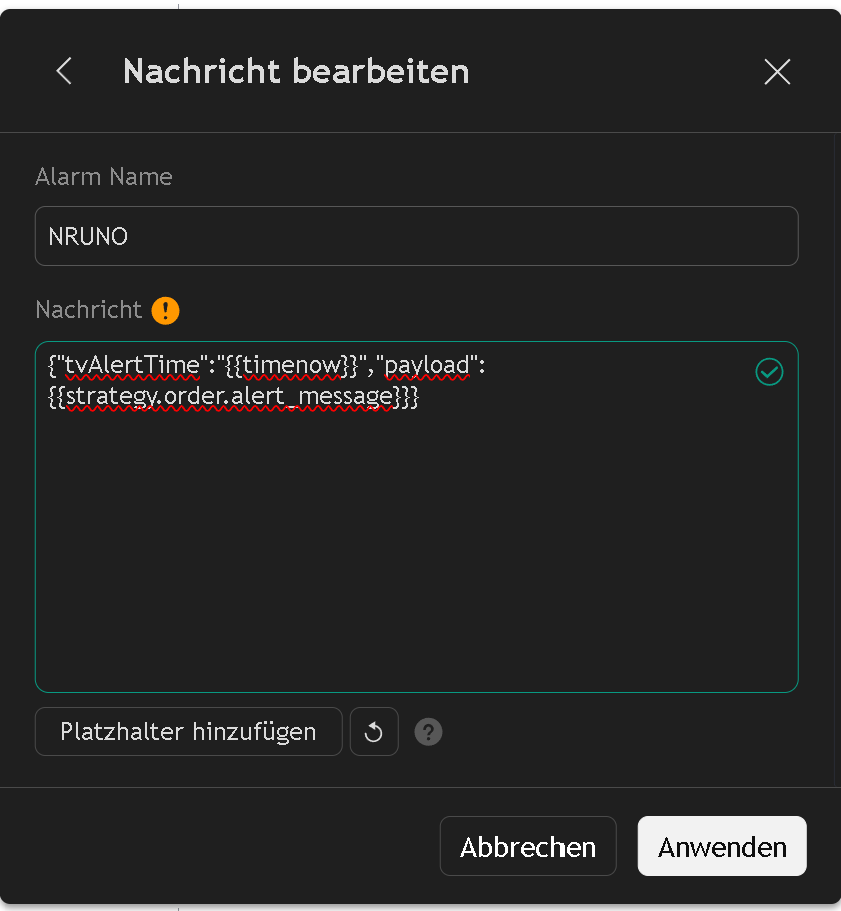
Kopiere anschließend die passende persönliche Nachricht und die persönliche Webhook-URL aus deiner Verbindung weiter unten. Nutze für fertige Strategien die Strategie-Nachricht. Nutze für Indikatoren die Long/Buy-, Short/Sell- oder Exit-Nachricht.
NRUNO verarbeitet Signale nach ihrem Eingang. Ob und wann TradingView einen Webhook absendet, wird jedoch von TradingView bestimmt.
Welche TradingView-Einschränkungen muss ich beachten?
Webhook-Voraussetzung: Webhook-Alarme funktionieren nur, wenn die Zwei-Faktor-Authentifizierung im TradingView-Konto aktiviert ist. Die Verfügbarkeit von Webhooks sowie Anzahl und Laufzeit der Alarme können außerdem vom gebuchten TradingView-Tarif abhängen.
Alarmgrenze: Ein normaler Alarm darf höchstens 15-mal innerhalb von 3 Minuten auslösen. Das bedeutet nicht, dass zwischen zwei Signalen 15 Sekunden liegen müssen. Wird die Grenze überschritten, stoppt TradingView den Alarm automatisch. Kontrolliere in diesem Fall den Alarmmanager und aktiviere oder erstelle den Alarm erneut.
Änderungen am Skript: TradingView speichert beim Erstellen eines Alarms eine Kopie des Skripts und seiner Einstellungen. Änderungen am Pine-Code, an Eingabewerten oder am Chart werden deshalb nicht automatisch in einen bestehenden Alarm übernommen. Nach relevanten Änderungen muss der bisherige Alarm gelöscht und neu erstellt werden.
Webhook-Zustellung: TradingView weist darauf hin, dass Webhooks gelegentlich verspätet eintreffen oder die Zieladresse nicht erreichen können. Prüfe den Webhook-Status im TradingView-Alarmprotokoll, wenn ein Signal fehlt.
Auslösezeitpunkt: Der Zeitpunkt eines Signals hängt von der Programmierung des Indikators oder der Strategie und von der gewählten Alarmfrequenz ab. Ein Signal bei Kerzenschluss wird später ausgelöst als ein Intrabar-Signal.
Marktdaten: Werden im TradingView-Konto verzögerte Marktdaten verwendet, können auch die daraus erzeugten Signale verspätet sein.
Ausführung: NRUNO kann keine Ausführung garantieren. Marktöffnung, Spread, Liquidität, Slippage, Handelsstopps, Brokerregeln, Internetverbindungen oder eine Ablehnung durch den Broker können einen Trade verzögern oder verhindern.
FAQ: Muss ich meinen TradingView-Indikator für NRUNO umbauen?
Nein, sofern dein Indikator in TradingView Alert-Bedingungen für Long, Short, Buy, Sell oder Exit bereitstellt. Dann nutzt NRUNO diese Alerts als Entry- oder Exit-Signal; ein Pine-Umbau ist dafür normalerweise nicht nötig.
FAQ: Was übernimmt NRUNO beim Indikator-Szenario?
Der Indikator liefert Entry-Signale und kann optional einen Exit-Alert senden. Local Sizing, lokale SL/TP, Trailing, Break-even, Spreadfilter, Handelszeiten sowie Pyramiding/Hedging werden im NRUNO-cBot in cTrader eingestellt und ausgeführt.
FAQ: Sind fertige TradingView-Strategien weiterhin unterstützt?
Ja. Fertige TradingView-Strategien können weiterhin Entry, Exit und optional SL, TP oder Volumen an NRUNO senden. Der neue Indikator-Alert-Weg ist eine zusätzliche Möglichkeit, kein Ersatz.
FAQ: Welcher Risiko-Modus ist im cBot sinnvoll?
Für einfache Setups wählst du Pips. Dann trägst du Stop Loss, Take Profit, Break-even und Step-Trailing wie gewohnt als feste Pip-Werte ein. Für Setups mit Chance/Risiko-Logik wählst du RiskReward; dann ist der initiale Stop Loss dein 1R-Anker und TP, Break-even sowie Steps folgen diesem Verhältnis.
FAQ: Kann ich mehrere Strategien für dasselbe Symbol verwenden?
Technisch können mehrere Strategien oder Indikator-Alarme denselben cBot ansprechen. Das ist jedoch nicht empfohlen: BUY-, SELL- und EXIT-Signale lassen sich derzeit nicht getrennt einer Signalquelle zuordnen und können sich gegenseitig beeinflussen. Verwende deshalb pro Symbol und cBot-Instanz nur eine klare Signalquelle.
Neue Verbindung anlegen
Jede Verbindung erhält einen eigenen cTrader-Key und eine eigene TradingView-Webhook-URL.
Administration
Kundenzugang erstellen
Zugangsdaten – nur jetzt vollständig sichtbar
Bitte direkt kopieren und sicher an den Kunden weitergeben.
Kunden
Eigene Testwerkzeuge
Affiliate-Programm
Affiliate anlegen
Auszahlungsanträge
Affiliates und Provisionen
NRUNO Affiliate
Dein Affiliate-Bereich
Du erhältst 30 % Provision auf den tatsächlich bezahlten Nettopreis ohne Umsatzsteuer. Die Provision ist der maximale Gesamtbetrag und enthält eine gegebenenfalls anfallende Umsatzsteuer. Umsatzsteuer wird nicht zusätzlich vergütet.
Wähle genau eine Kundenaktion
—Abrechnungs- und Steuerdaten
Diese Angaben werden verschlüsselt gespeichert und für die Abrechnung im Gutschriftverfahren benötigt. Sie werden nicht per E-Mail versendet.
Auszahlung beantragen
Mindestens 25,00 €. Offene Anträge reservieren den Betrag bis zur Bearbeitung.
Auszahlungshistorie
Umsätze und Provisionen
Trade-Verlauf
Übertragungen
Das Signal wurde erfolgreich in cTrader ausgeführt.
Das Signal wurde empfangen, aber nicht ausgeführt. Den Grund findest du unter „Technische Details“.
Das Signal war beim Eintreffen zu alt und wurde aus Sicherheitsgründen nicht ausgeführt.
Administration
Übersicht
Wähle oben einen Bereich. Kritische Funktionen werden zusätzlich durch serverseitige Berechtigungen geschützt.
support@nruno.com
Support-Posteingang
Sicherheit
Administratoren
Der bestehende Hauptadmin bleibt Superadmin. Neue Admins erhalten nur die ausgewählten Rechte.